 Puresys纯净系统-软件下载
介绍
一款纯粹的高效浏览器
免费支持 Windows · macOS · 内核持续跟进 Chromium 主线,安全补丁与 Web 标准同步升级
软件截图
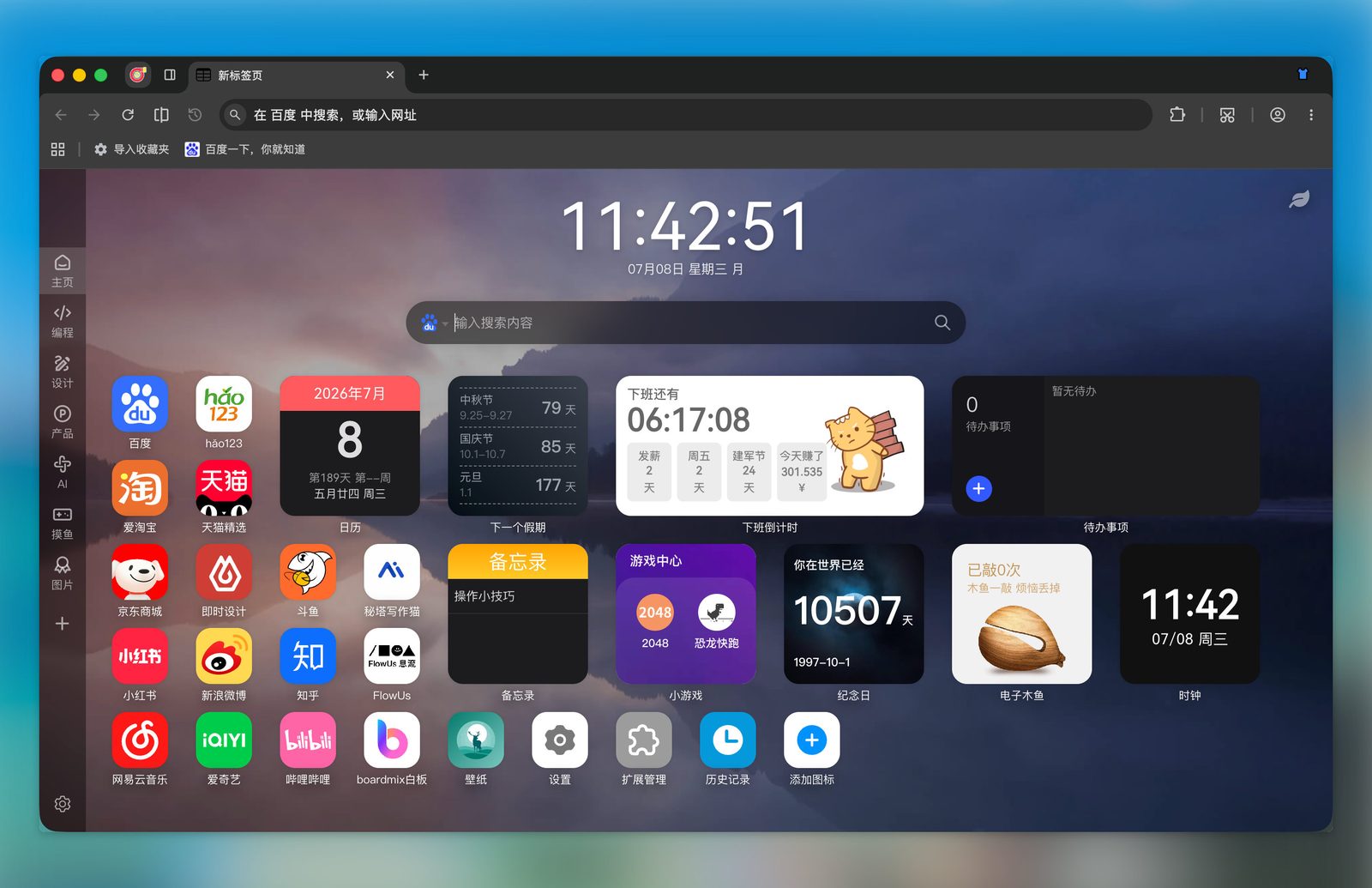
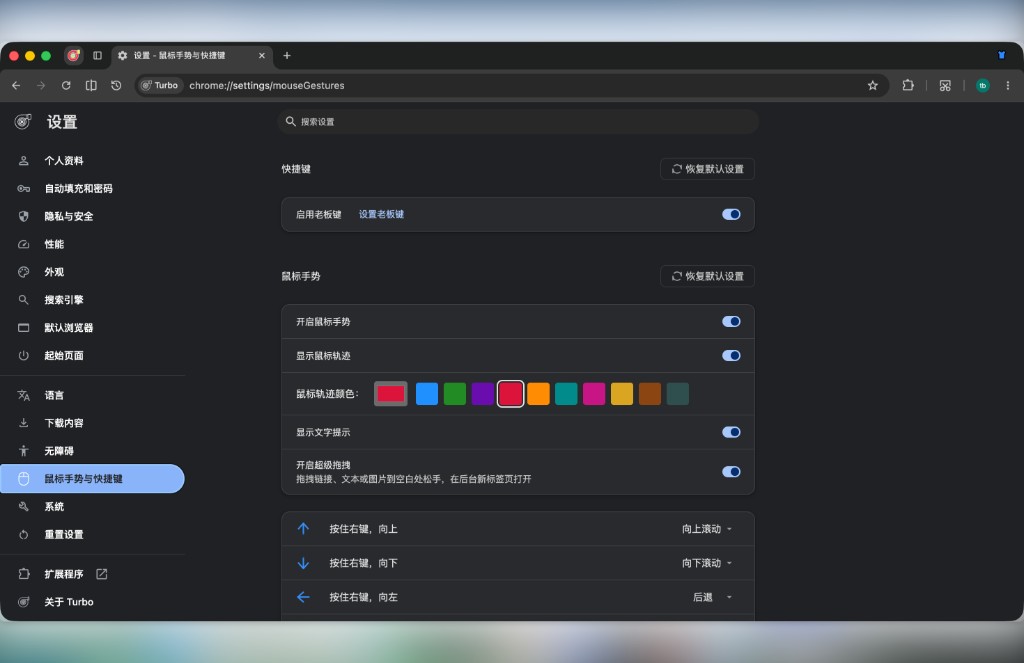
软件特点
🚀 性能
- 启动速度 — 冷启动快,打开即用
- 内存占用小 — 多标签浏览时内存占用更低
- 网页性能 — Speedometer 跑分表现领先(具体分值因系统与硬件而异,仅供参考)
🔄 账号与数据同步
- 双账号登录 — Turbo / Google;头像菜单、登录页、设置 > 个人资料 / 同步与历史页均可切换
- 数据同步 — Turbo 账号走 Turbo 云同步,Google 账号走 Google 同步;支持书签、浏览历史、密码(含 Passkey)、浏览器设置、扩展程序(以设置页实际选项为准)
📦 数据迁移与导入
- 自 Chrome / Edge 迁入 — 书签、密码、自动填充、扩展(以版本支持为准)
- 自 Safari 迁入(macOS) — 书签;若系统未授予完全磁盘访问,导入向导会提示引导
🛡️ 应用商店与扩展
- Chrome / Edge 双商店 — 菜单、扩展程序管理页(
chrome://extensions)均可进入 - Crx搜搜 — 扩展管理页侧栏提供入口;支持从 Crx搜搜等可信来源一键下载并安装
.crx - Edge 主题商店 — 标题栏与侧边栏主题入口
- 内置翻译 — 网页右键菜单和地址栏右侧可整页翻译
- 推荐扩展 · AdGuard — 官网提供
.crx一键安装;过滤网页广告、跟踪器与弹窗 - 推荐扩展 · 沉浸式翻译 — 官网提供
.crx一键安装;双语对照网页翻译、划词翻译与视频字幕等
🖱️ 鼠标手势与老板键
- 老板键 — 默认
Ctrl+Q隐藏/显示窗口,可自定义快捷键 - 鼠标手势 — 按住右键拖动,路径可视化;默认 ↑↓ 滚动、← 后退、→ 前进,可自定义;文字提示可选浮层 / 空心字与上 / 中 / 下位置
- 超级拖拽 — 链接、图片拖到空白处可打开或复制;文字可搜索或复制;设置中可按 上 / 下 / 左 / 右 分别配置动作(后台/前台新标签、小号标签、复制等);拖拽时跟手显示方向与动作提示(可关);拖拽过程中点右键可取消
✂️ 界面与效率
| 能力 | 说明 |
|---|---|
| 系统主题 | 跟随系统浅色 / 深色 |
| 一键换肤 | 标题栏一键切换浏览器外观配色;换肤按钮支持右键固定,并可出现在「自定义工具栏」中 |
| 分屏对照 | 工具栏分屏按钮,左右或上下两栏对照浏览;可切换布局并记住上次选择 |
| 截图 | 工具栏左键全屏、右键网页导出(图片 / PDF);Ctrl/Cmd+Shift+X 区域截图 |
| 网络代理 | 可选系统代理;关闭后可配置自定义代理 |
| 多线程下载 | 设置 → 下载中可开关「开启多线程下载加速」(默认开启) |
| 下载工具 | 设置 → 下载可选择浏览器内置、迅雷或 IDM;未检测到所选下载器时回退浏览器下载并提示 |
| 确认下载 | 开启「下载前询问每个文件的保存位置」后弹出页内非模态确认框(替代系统另存为);可改文件名与路径、复制下载链接;手改重名时询问覆盖;旁可一键调起迅雷 / IDM |
| 下载记录页 | chrome://downloads:按类型筛选;可「删除文件」清掉本机文件并移除记录;暂停/继续/取消与快速重试;工具栏气泡与完整页均可新建下载;气泡可进完整下载页 |
| Alt 快速存图 | 按住 Alt / Option 左键点击页面图片即可保存;开启后 Alt + 右键可弹出系统另存为;悬停可出引导 tip;设置 → 下载可开关并配置保存位置 |
| 沉浸模式 | 自动隐藏标签栏与工具栏,鼠标移到窗口顶部再显示;Ctrl/Cmd+F11;macOS「显示」菜单可开关 |
| 新标签页 | Chromium 默认新标签页(「最常访问」可开关);设置 → 外观可选默认或自定义网址;扩展详情页可关「允许替换新标签页」(默认开);不再预置新标签页扩展(可在扩展市场安装) |
| 书签菜单 | 书签栏默认 ☆ 入口,也可加到工具栏;设置 → 外观可开关;支持多列;设置 / 书签栏右键可切换显示方式 |
| 多列书签栏 | 书签栏溢出与文件夹下拉按可用高度分列;超宽时限列并竖滚;可调单列最大宽度;设置 → 外观可开关(默认开) |
| 书签栏自动隐藏 | 设置 → 外观「显示书签栏」可选始终显示 / 仅新标签页 / 自动隐藏;悬停地址栏展开(浮盖网页、不挤压内容),进入页面后收起(默认不开启) |
| 书签栏仅显示图标 | 设置 → 外观可开启;仅隐藏书签标题,文件夹仍显示名称;悬停仍可看标题(默认不开启) |
| 书签单击新标签打开 | 设置 → 外观可开关;开启后单击书签在新标签页打开;当前已是新标签页或空白页则复用当前页;javascript: bookmarklet 仍在当前标签执行 |
| 主页新标签打开 | 设置 → 外观可开(默认关闭);普通窗口点主页时新开标签,当前已是新标签页或空白页则仍用当前页 |
| 退出时清理所选数据 | 「删除浏览数据」可开启关闭浏览器时自动清除勾选类型(默认关闭;已同步内容可能从账户恢复) |
| 工具栏 | 恢复网页、截图入口与定制;自定义工具栏可钉「历史记录」 |
🏷️ 标签与地址栏
- 垂直标签 — 内置垂直标签能力,默认横向布局;可通过标签栏「标签布局切换」按钮,或设置 → 标签与书签 → 标签栏位置切换横/竖布局;垂直时可放左侧或右侧,可选通栏 / 工具栏以下样式,并可显示独立标题栏;垂直标签时工具栏与侧栏同色;悬停时自动展开选项;收起最窄时禁用点击静音以免误触
- 标签页 — 双击 / 右键关闭(设置 → 标签与书签可开关;右键关闭时按住
Shift仍弹出菜单);右键菜单可关闭左侧(垂直标签为关闭上方;固定标签不会被关掉);悬停激活(延迟可调,默认关闭);水平标签栏滚轮切页(默认开启);新建空白标签位置可选最前 / 当前前 / 当前后 / 最后(默认最后,仅影响Ctrl+T、「+」等);阻止关闭最后标签;关闭多标签窗口前可确认;工具栏「恢复网页」左键恢复最近关闭标签,右键打平列表并可「恢复全部」/清除;恢复时遵循新建标签位置设置 - 淡化闲置标签 — 设置 → 性能可开关(默认开启);闲置标签休眠后淡化(含图标);超时随「省内存模式」档位
- 标签静音 — 标签栏点击 🔊 可静音 / 取消静音该标签页音频(默认可用)
- 小号标签 — 普通窗口内的持久身份(Cookie 会记住登录,关标签不销毁会话);主菜单可新建 / 打开 / 删除身份;快捷键
Ctrl+M(Windows)/⌃⌘M(macOS);书签与链接可在对应小号中打开;需要关窗即清会话时请用真正的无痕窗口 - 粘贴即打开 — 右键标签栏「新建标签页」按钮,读取剪贴板:链接直接打开,文字按默认搜索引擎搜索;可在设置 → 外观开关,关闭后右键改为打开小号标签
- 地址栏 — 悬停显示二维码(可复制或下载);一键复制链接(设置 → 外观可选「仅网址」或「标题和网址」,默认仅网址);可开启「在新标签页中打开输入的网址」(默认关闭;新标签页 / 空白页仍在当前标签打开)
- 精细缩放 — 按住
Shift时网页缩放按 5% 步进;普通Ctrl/Cmd++/-、滚轮和按钮仍走原预设档 - macOS 刷新 — 支持
F5刷新与Ctrl/⇧+F5强制刷新,方便从 Windows 迁移的用户习惯
更新日志
156.0.8078.80
- 内核:升级至 Chromium M156;升核首发,如遇异常欢迎反馈
- 扩展:新安装扩展默认固定到工具栏(Chrome已实现,沿用);隐藏扩展管理页 AI 编码智能体推广



这浏览器开发者介绍完全没有,使用续谨慎
这浏览器无论是官网 还是github 还是问AI 都看不到开发团队,连个公司名都没有,不太敢当主力用。
不能隐藏标题栏,有点难受。
版号描述错误 请纠正
目前还行看后续的更新和维护咋样 除了百分浏览器国内的第二个类原生chomium 缺点就是图标太丑了 这是它的正版官网 https://tbrowser.cn/zh/ 毕竟是用ai做的吗 有点像银狐木马假网站容易混淆