 Puresys纯净系统-软件下载
介绍
官方网站:https://fastfind.kr/zh-Hans/
FastFind 是一款仅支持 Windows10/11 64位平台的本地文件高速检索工具,基于 NTFS 的 MFT 主文件表建立索引,能够快速扫描硬盘内数百万级别的文件条目。软件分为本地免费版与 Pro 远程版两大分支,提供安装版与便携无安装包两种分发形式。
软件截图
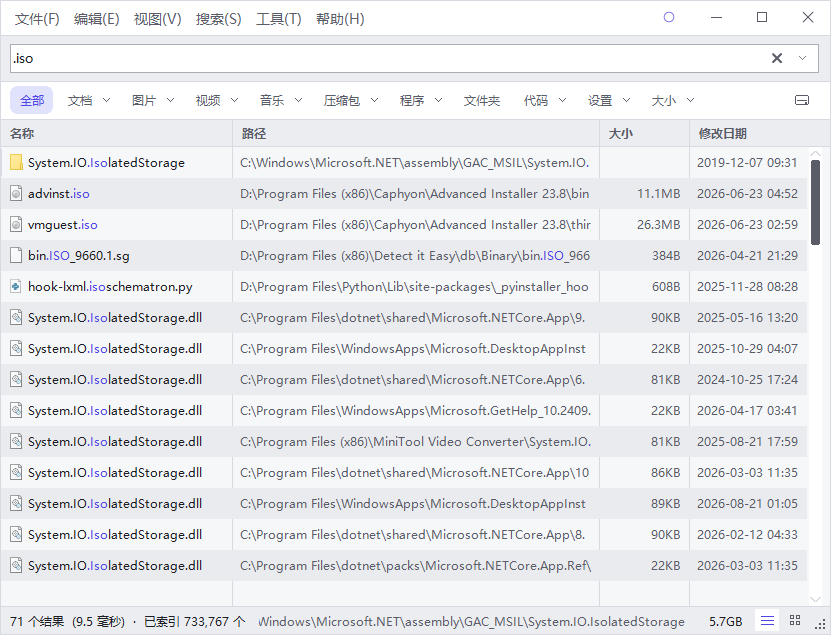
软件特点
1. 极低内存占用,海量文件流畅运行
官方实测,索引 466 万条文件记录时,FastFind 仅占用 65.9MB 私有内存;作为对比,Everything 双进程合计占用 473.5MB,内存差距达到 7 倍以上。程序仅单进程运行,闲置时 CPU 占用极低,后台常驻几乎不干扰电脑其他工作。 使用已有索引启动程序耗时小于 1 秒;首次完整索引 466 万文件耗时约 45.4 秒。
2. 无缓存高速检索,韩文专项优化
传统工具 Everything 对重复搜索词很快,但遇到从未检索过的陌生关键词速度会明显下降。FastFind 不依赖搜索缓存,无论是首次输入还是重复查询,都维持高速响应。
- 全新陌生检索词中位数仅 5.3ms,对比 Everything 的 82.8ms,速度提升 15.7 倍。
- 韩语初声搜索:仅输入辅音字母,例如 ㄱㅁㅇㅎ,即可匹配“국민은행”这类韩文文件名,逐字输入韩文“설계도면”总耗时仅 8ms,同等条件下 Everything 耗时 345ms,性能差距 43 倍,韩文环境优势非常明显。
3. 丰富实用检索能力
- 重复文件查找:使用 dupe: 查找同名文件;dupe:내용 基于文件内容比对查找重复文件,利用索引信息,无需全盘二次扫描。
- 多介质支持:NTFS 磁盘直接读取 MFT 索引;exFAT、U盘、SD卡、NAS 网络驱动器会额外扫描读取(该选项默认关闭,开启会消耗更多性能)。
- 文件预览:直接预览 PDF 首页、图片、Excel 表格,还可以提取文档内部文本查看。
- AI自然语言检索(可选):输入自然语言描述,例如“上周收到的 Excel”,软件自动转换为检索语法展示在搜索框;需要自行填入API密钥,不填写则不会向外传输任何数据。
- Pro 专属远程能力(待正式发布):浏览器访问本机文件,无需安装客户端;文件远程下载预览;支持网络唤醒 WOL;端到端加密传输,文件数据不经过第三方云端服务器,本机作为服务端。
更新日志
v0.92.0
这次的阵容是准备已久的,一次性全部登场。USB·NAS 搜索, 使用AI查找, 支持高分辨率画面,以及Web访问安全是。
USB·NAS 也可以搜索了
至今 FastFind 仅支持 NTFS 驱动器是因为直接读取 NTFS 的 MFT 速度更快,但反过来说,这意味着格式化为 exFAT 的 USB/SD 卡、网络驱动器以及 NAS 完全无法被识别。
现在这类地方会单独扫描并存储。确认了扫描66万个文件的exFAT USB仅需0.5秒。
默认关闭的原因是因为这种方式需要逐个打开文件夹,比读取MFT慢得多,如果是网络驱动器就更慢了。因此我认为只有需要的人才开启比较合适。
您一直以来使用的NTFS部分连一行都没有改变。即使测量搜索速度也依然如故——因为完全分开了存储桶。
使用AI查找
在搜索框中?前面加上用文字输入即可。
AI 会将此转换为 FastFind 搜索语法。转换后的语法会直接显示在搜索框中,您可以确认搜索内容并进行修改。它不会只给出结果。
文件重命名和自动标签也由 AI 完成。两者均可先预览 → 确认后再执行适用。
使用时需要 API 密钥(Gemini、OpenAI、Claude)。密钥将存储在此电脑的 Windows 凭据管理器中进行加密保存。不会以明文形式存储。如果不使用 AI,则无需输入密钥,这样就不会有任何数据外传。
在高分辨率屏幕上变得更加清晰
在4K显示器或笔记本电脑上将缩放比例设置为125%或150%的用户,之前会看到文字模糊不清。这是因为Windows系统强行拉伸了小图进行渲染所致。
现在缩放比例将由程序直接计算。即使将窗口拖动到缩放比例不同的显示器上,它也会在原位重新调整。
安全访问网络 —— 请重新输入您使用的密码
在通过浏览器搜索此PC的功能(Web UI)中修复了多个漏洞。
- 只需保持网页开启并打开其他网站,就可能在此PC上执行命令
- 可以直接读取配置文件
- 外部访问密码以明文形式保存,从而成功匹配了登录令牌
全部已封堵。密码现在以哈希形式存储,并限制登录尝试次数。
⚠ 使用过外部访问的用户,请在“设置 → Web访问”中重新输入一次密码。不再接受以明文形式保存的内容。为了避免显示为已保存状态,在重新输入之前该栏位将显示为空。
而且现在默认关闭了网页访问功能。只有需要使用的用户才需要开启。
其他
- 新增五个主题— 森林、摩卡、高对比、诺德、玫瑰。现在总共有十个了。同时修复了“确认”按钮文字与背景颜色太接近导致看不清的问题
- 选择字体— 以前的字体是由系统默认设置的。由于微软雅黑几乎不包含汉字,导致中日文文件名显示模糊,现在可以统一使用包含韩中日文字符的字体了。默认值与之前保持一致
- 保存默认排序— 即使更改为按大小排序,重新打开时总是会恢复为相关度排序的问题已修复。现在在搜索词中输入
크기순也会生效了 - 搜索记录保存期限现在可以实际生效了(7天/30天/90天/1年/永久)。您之前的记录不会被删除。
- 关闭实时监控后会立即停止——明明说已经关闭了,却一直在运行
- Web端口设置确实生效了——五个地方都占用了9090端口,改了也没用
- 新增“打开窗口时显示完整列表”设置(默认关闭)
我重新检查了所有设置。
逐一点击设置项目找到了「虽然能保存但哪里都用不上」的栏目一共找到了15个。要么修改使其可用,要么删除了确实没用的部分。
也修复了5处「之前没成功却显示成功」的地方。这类问题是最糟糕的——比起没成功,让人误以为成功了更麻烦。